03 Figma Grundlagen

Warum Figma?
Figma ist der Industry-Standard für UI/UX Design
- Browserbasiert, keine Installation nötig
- Kollaboratives Arbeiten in Echtzeit
- Kostenlose Version ausreichend für Portfolios
- Direkter Export zu Framer möglich
- Ähnliche Bedienung wie Framer
Figma Produkte
Figma bietet mehrere kollaborative Produkte an, die neben UI/UX Design interessant sind
- Figma Design (Design & Prototypen)
- Dev Mode (Designs in Code übersetzen)
- FigJam (Whiteboard, ähnliche wie Miro)
- Figma Slides (Präsentationen)
- Figma Sites (Beta, Website Builder)
- Figma Buzz (Beta, Markenkonforme Assets produzieren)
Die Figma Dokumentation
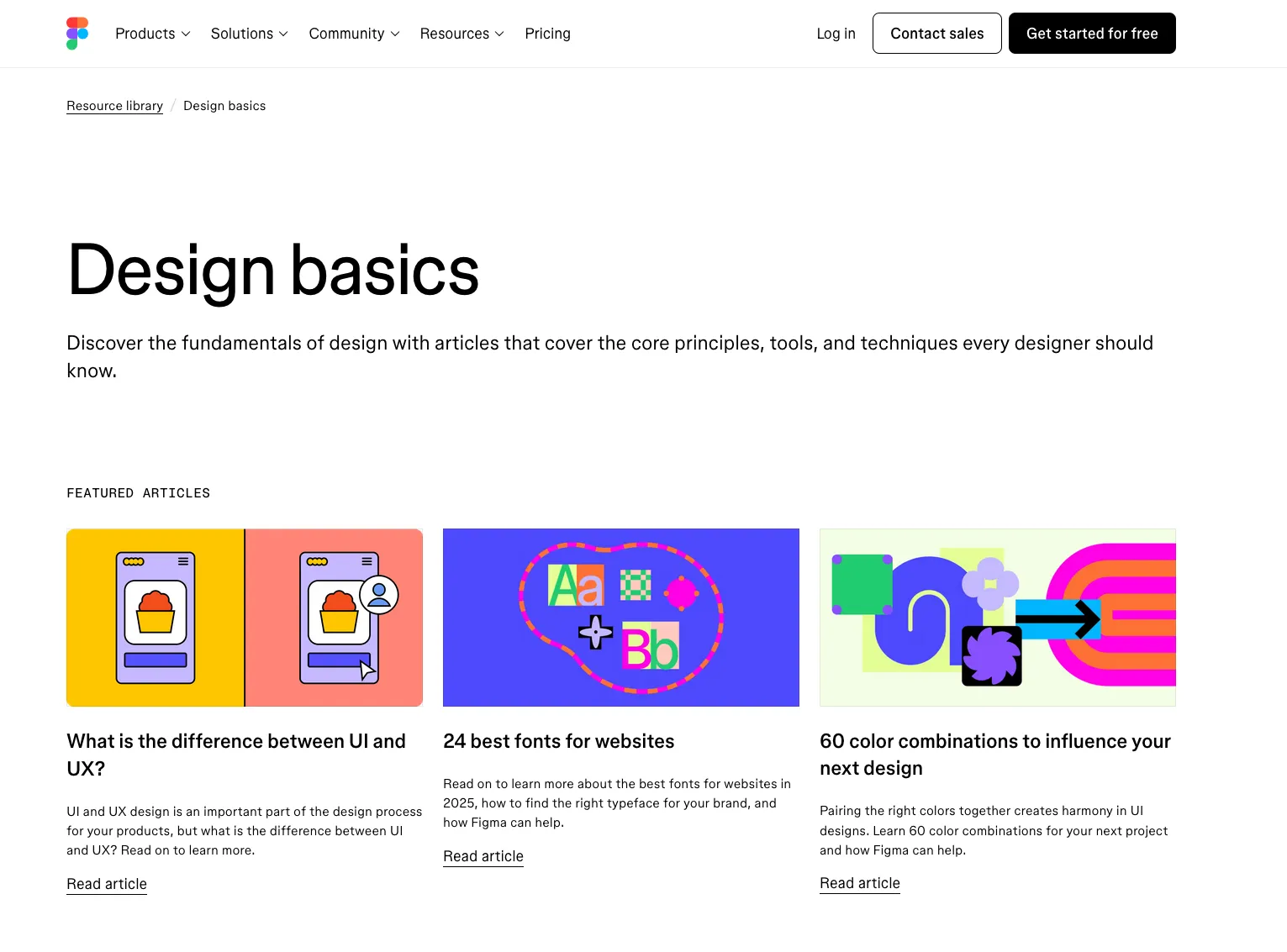
Figma ist zu komplex für rein frontale Vermittlung, daher empfehle ich folgende Ressourcen um Figma zu “wirklich” zu lernen.
- figma.com/resources/learn-design
- help.figma.com
- YouTube: Moritz Ceglarek - Figma Tutorial für Anfänger auf Deutsch (Schritt-für-Schritt)
- Youtube: Juxtopposed - world’s shortest Figma course
- Figma-Community: Kostenlose Templates und Tutorials
Die Dokumentation ist auf Englisch, aber sehr verständlich mit Videos ergänzt.
Interface-Überblick
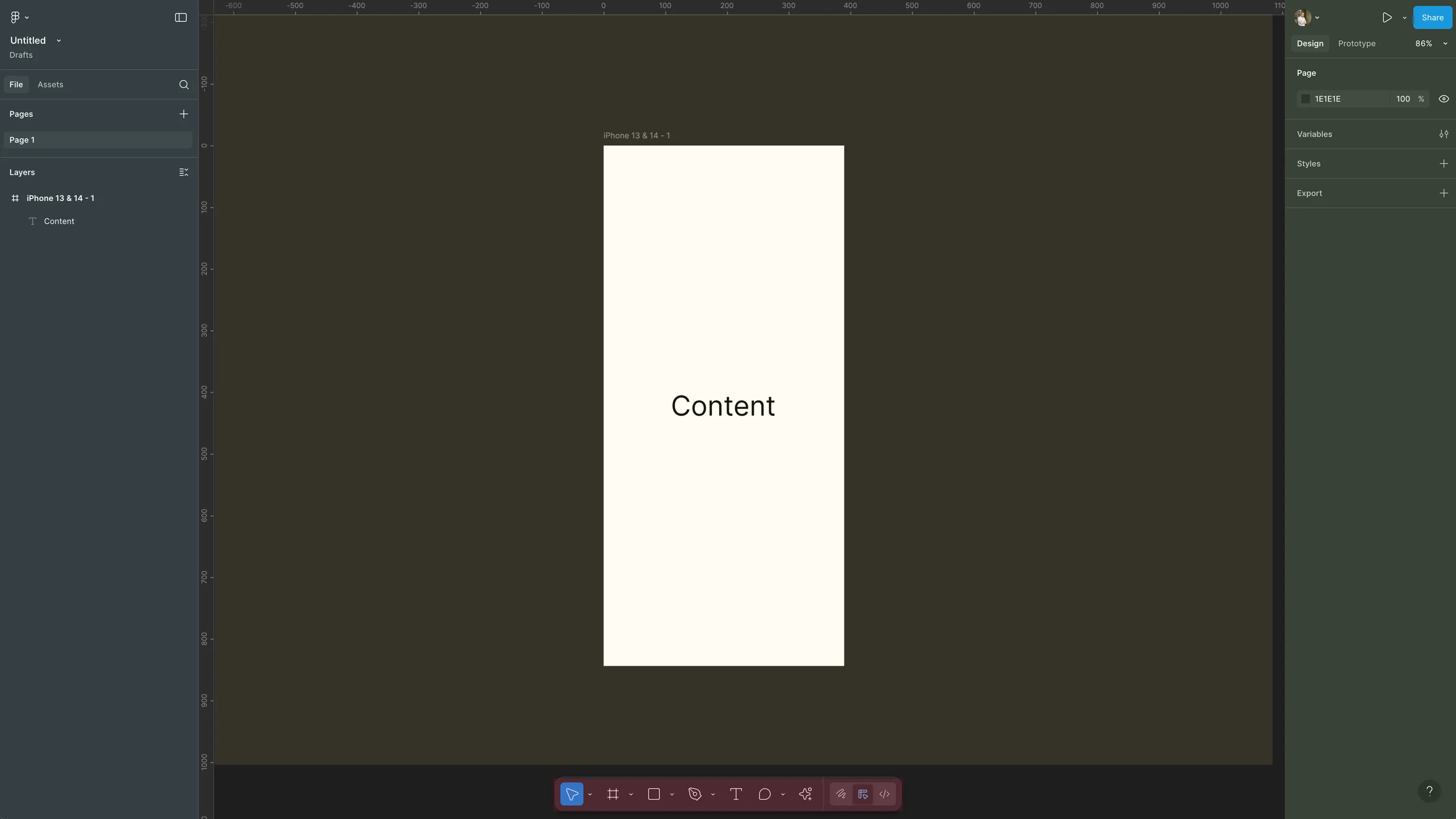
Hauptbereiche:
Links (Blau): Layers Panel, Komponenten, Seiten
- Alle Elemente hierarchisch organisiert
- Komponenten Übersicht
- Seiten
Mitte (Gelb): Canvas
- Ihr Arbeitsbereich
- (Quasi) Unendliches Canvas
Rechts (Grün): Properties Panel
- Eigenschaften des ausgewählten Elements
- Prototype Play
- Teilen
Unten Mitte (Rot): Toolbar
- Werkzeuge und Aktionen
Frames
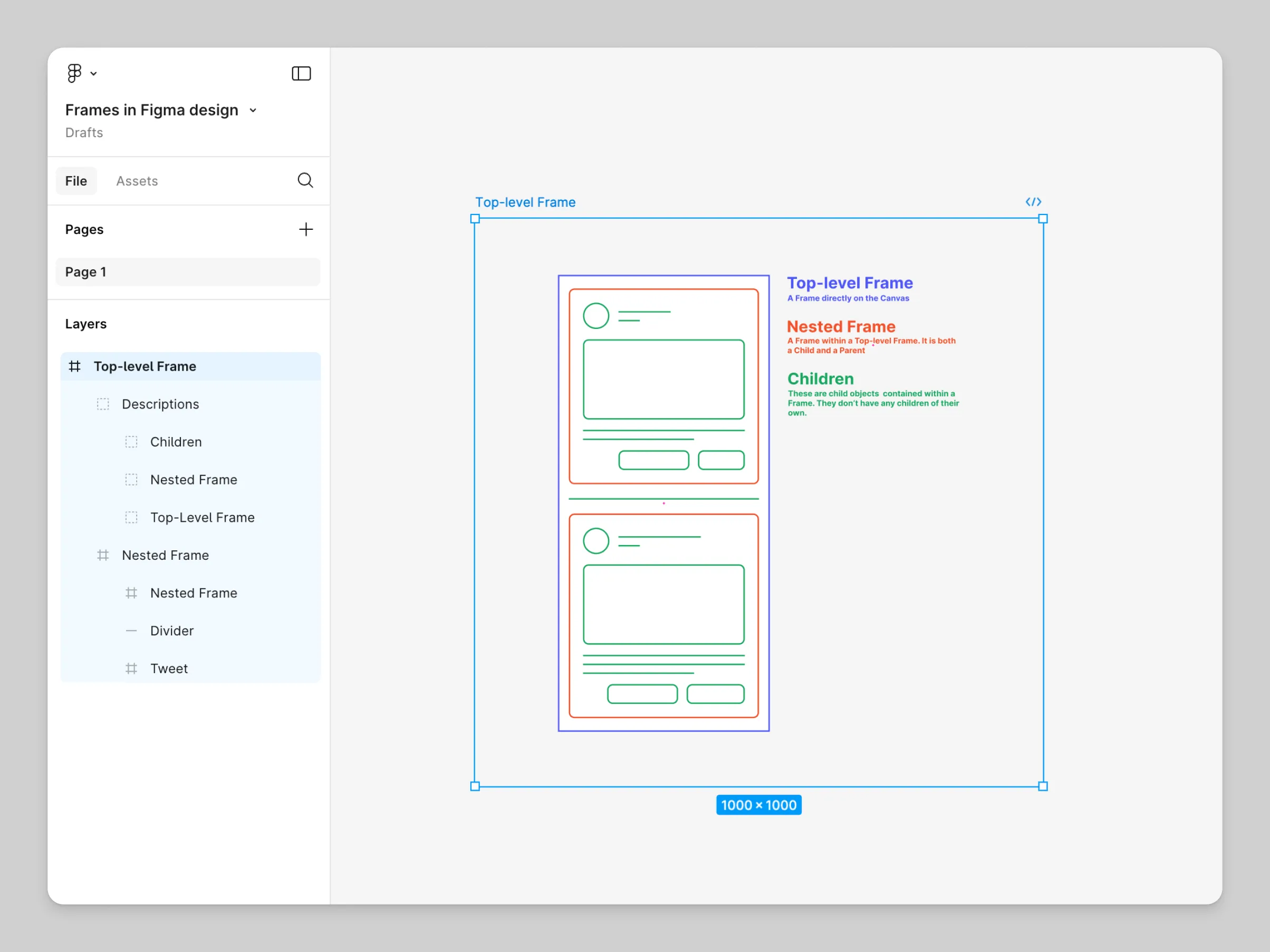
Wofür sind Frames gedacht? Frames sind Container für Ihr Design – denken Sie an Artboards in anderen Design-Tools.
Verwendung:
- Definieren Sie Bildschirmgrößen (Desktop: 1920px, Mobile: 375px)
- Jede Seite Ihrer Website ist ein Frame
- Frames können verschachtelt werden
- Haben eigene Eigenschaften (Hintergrund, Radius, Schatten)
Frames sind die Grundlage für responsive Designs und Prototypen.
Gruppen
Wofür sind Gruppen gedacht? Gruppen organisieren mehrere Elemente ohne eigene visuelle Eigenschaften.
Frames vs. Gruppen Frames dienen als strukturierte Container, die Funktionen wie Auto Layout, Constraints und responsive Design-Verhalten unterstützen, während Gruppen hauptsächlich zur einfachen Organisation von Elementen ohne diese fortgeschrittenen Funktionen dienen.
Frames dienen als strukturierte Container, die Funktionen wie Auto Layout, Constraints und responsive Design-Verhalten unterstützen, während Gruppen hauptsächlich zur einfachen Organisation von Elementen ohne diese fortgeschrittenen Funktionen dienen.
Verwendung:
- Mehrere Elemente zusammenfassen für einfacheres Handling
- Größe passt sich automatisch dem Inhalt an
- Keine Layout-Kontrolle wie bei Frames
Auto Layout
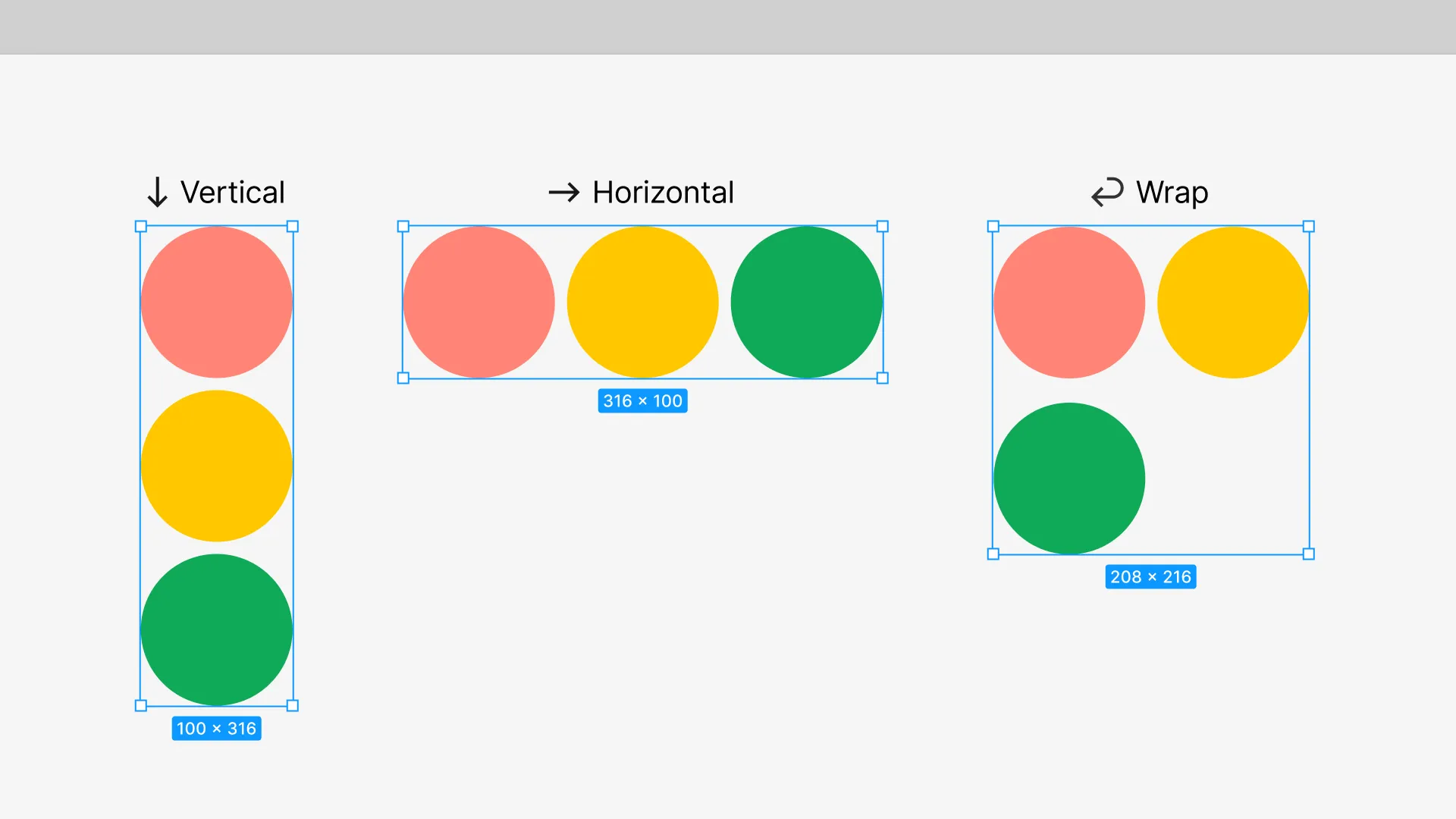
Wofür ist Auto Layout gedacht? Auto Layout macht Frames flexibel und responsive – Elemente ordnen sich automatisch an und passen sich an.
Eigenschaften:
- Direction: Horizontal oder Vertikal stapeln
- Spacing: Abstände zwischen Elementen
- Padding: Innenabstände
- Alignment: Ausrichtung
Auto Layout ist essentiell für Designs, die später in Framer umgesetzt werden.
Weitere Infos zu Auto Layouts: https://help.figma.com/hc/de/articles/360040451373-Leitfaden-zum-Auto-Layout
Komponenten
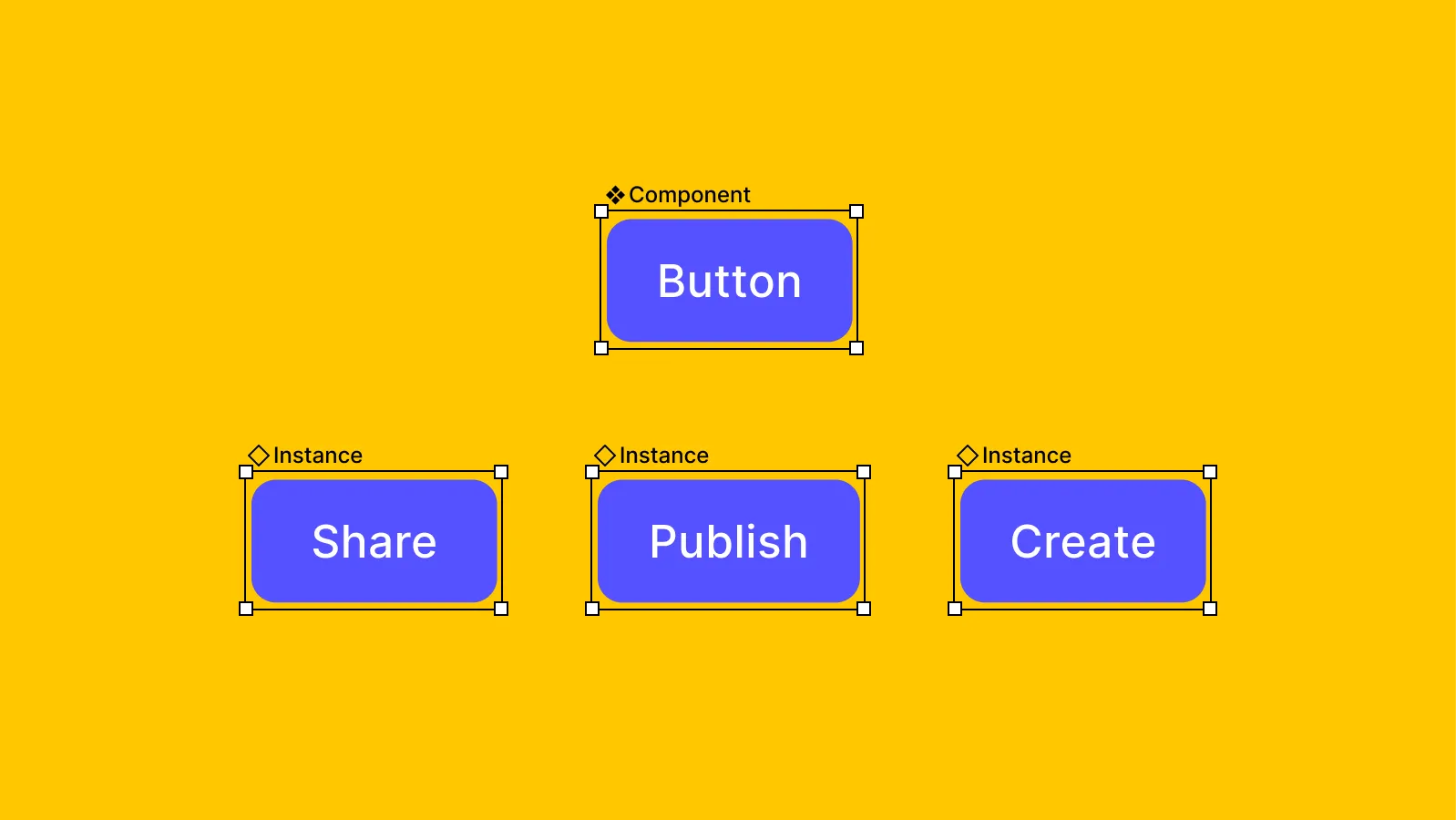
Wofür sind Komponenten gedacht? Komponenten sind wiederverwendbare Design-Elemente – einmal erstellen, überall nutzen, zentral ändern. Man kann auch Varianten von Komponenten erstellen.
Verwendung:
- Buttons
- Navigation
- Wiederkehrende Elemente
- Footer: Konsistent auf allen Seiten
Vorteile:
- Änderung an einer Stelle = Änderung überall
- Konsistentes Design garantiert
- Schnelleres Arbeiten
In Framer werden aus Figma-Komponenten oft direkt funktionale Elemente.
Variablen & Styles
Wofür sind Variablen und Styles gedacht? Zentrale Definition von Design-Tokens, die im gesamten Design wiederverwendet werden – eine Änderung, überall wirksam.
Verwendung:
- Farben, Gradients, etc.
- Schriften (z.B. H1-H6, sm, xs)
- Abstände, Breiten, Höhen
- Später in Framer direkt übertragbar
Variables und Styles sind die Grundlage für Design Systems.
Mehr Informationen: https://help.figma.com/hc/en-us/articles/15339657135383-Guide-to-variables-in-Figma
Prototyping-Modus
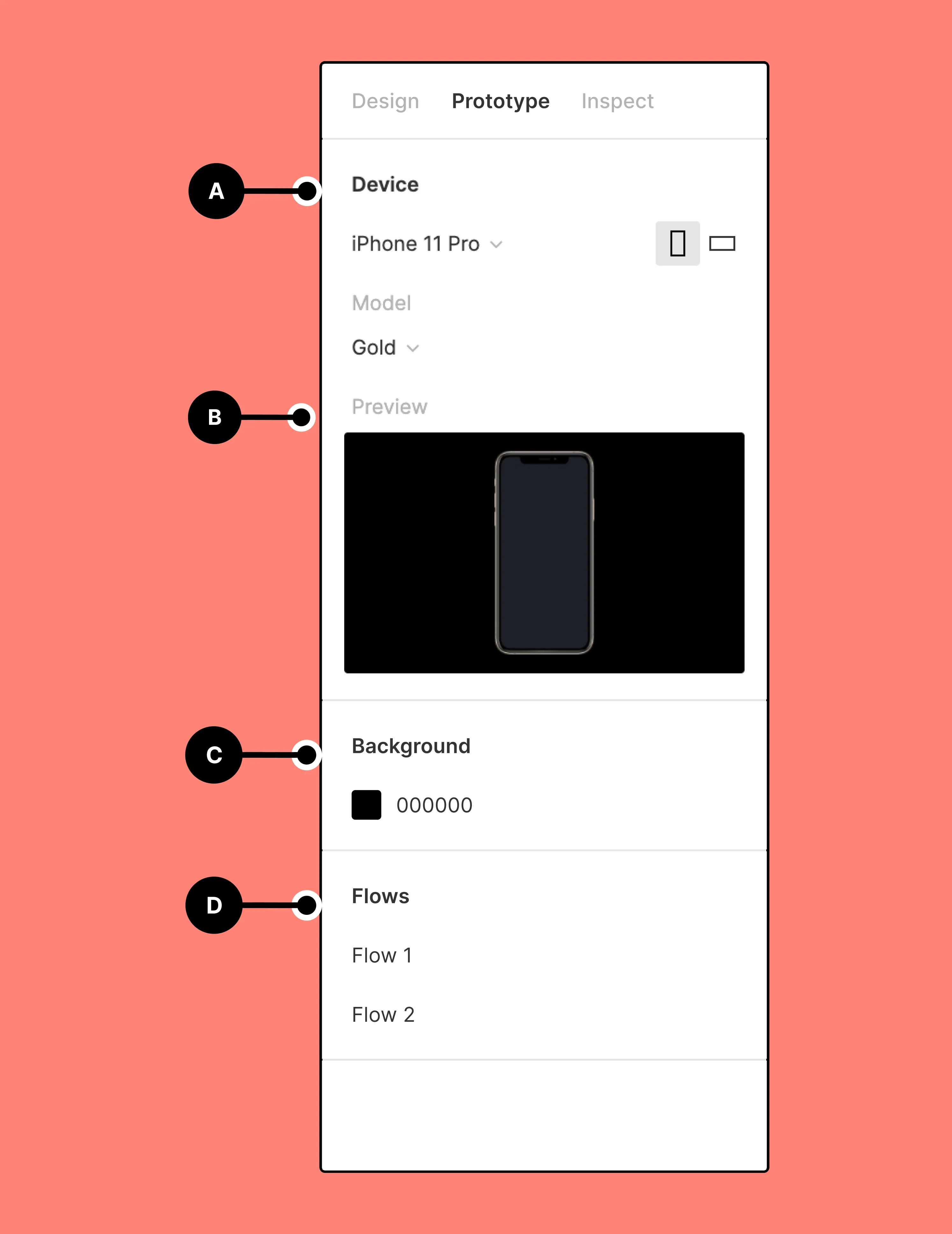
Wofür ist der Prototyping-Modus gedacht? Im Prototyping-Modus können Sie Interaktionen und Übergänge zwischen Seiten definieren – ohne Code.
Verwendung:
- Navigation testen: Von Startseite zu Portfolio
- Hover-States zeigen
- Mobile-Menü öffnen/schließen
- Scroll-Verhalten simulieren
Bedienung:
- Rechts oben: Von “Design” zu “Prototype” wechseln
- Elemente verbinden durch Ziehen
- Interaktionen definieren (Click, Hover, etc.)
Für Ihre Zwischenabgabe können Sie so Ihr Design interaktiv präsentieren.
Typografie (und Typescales)
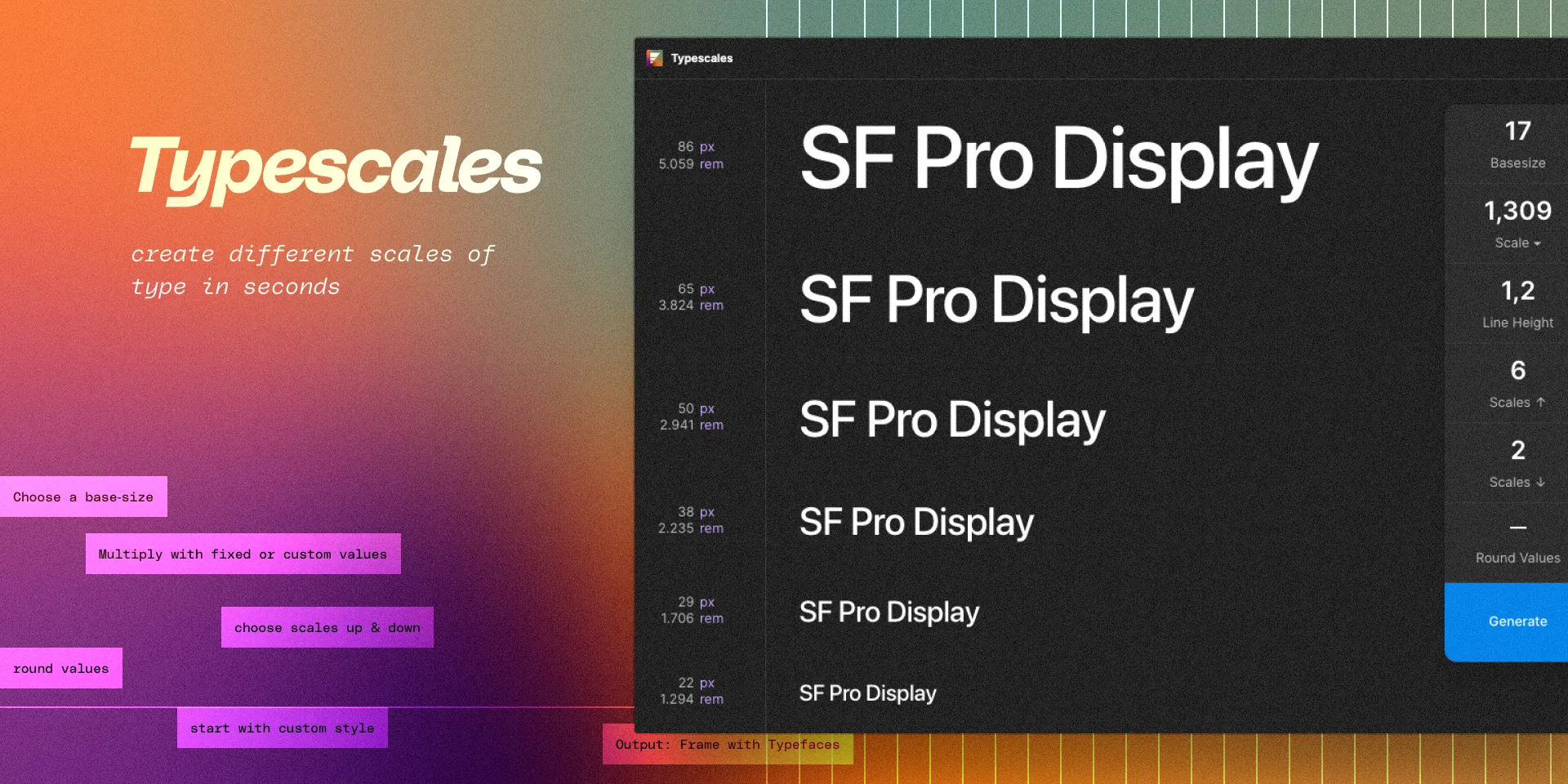
Wofür sind Typescales gedacht? Typescales definieren ein konsistentes System von Schriftgrößen für Ihre gesamte Website.
Typische Hierarchie:
- H1: 48-72px (Hauptüberschrift)
- H2: 36-48px (Sektionsüberschriften)
- H3: 24-32px (Untertitel)
- Body: 14-18px (Fließtext)
- Small: 12-14px (Footer, Captions)
Basics mit Typescales:
- Basis-Schriftgröße festlegen (z.B. 16px)
- Faktor auswählen (z.B. 1.333 (Perfect Fourth))
- Profit.
Tipps:
- Definieren Sie 4-6 Größen, nicht mehr
- Verhältnis zwischen Größen beachten (z.B. 1.5x Faktor)
- Text Styles in Figma anlegen für Konsistenz
- Überspringen von einer Schriftgröße hilft visuell oft bei der Unterscheidung der Größen
- Einen Basis-Schriftschnitt nehmen und dann max. einen fetteren und einen dünneren.
- Auch hier macht das überspringen eines Mittelschnitts oft visuell Sinn. Wenn also z.b. der Basisschnitt “Normal - 400” ist, dann nehmen wir “Fett - 600” oder “Fett - 700” und ggf. “Thin - 200”. Das hängt aber auch immer stark von der Schriftart ab.
Figma Plugin Typescales: https://www.figma.com/community/plugin/739825414752646970/typescales Web Tool: https://typescale.com/
Abstände: 4pt/8pt Grid
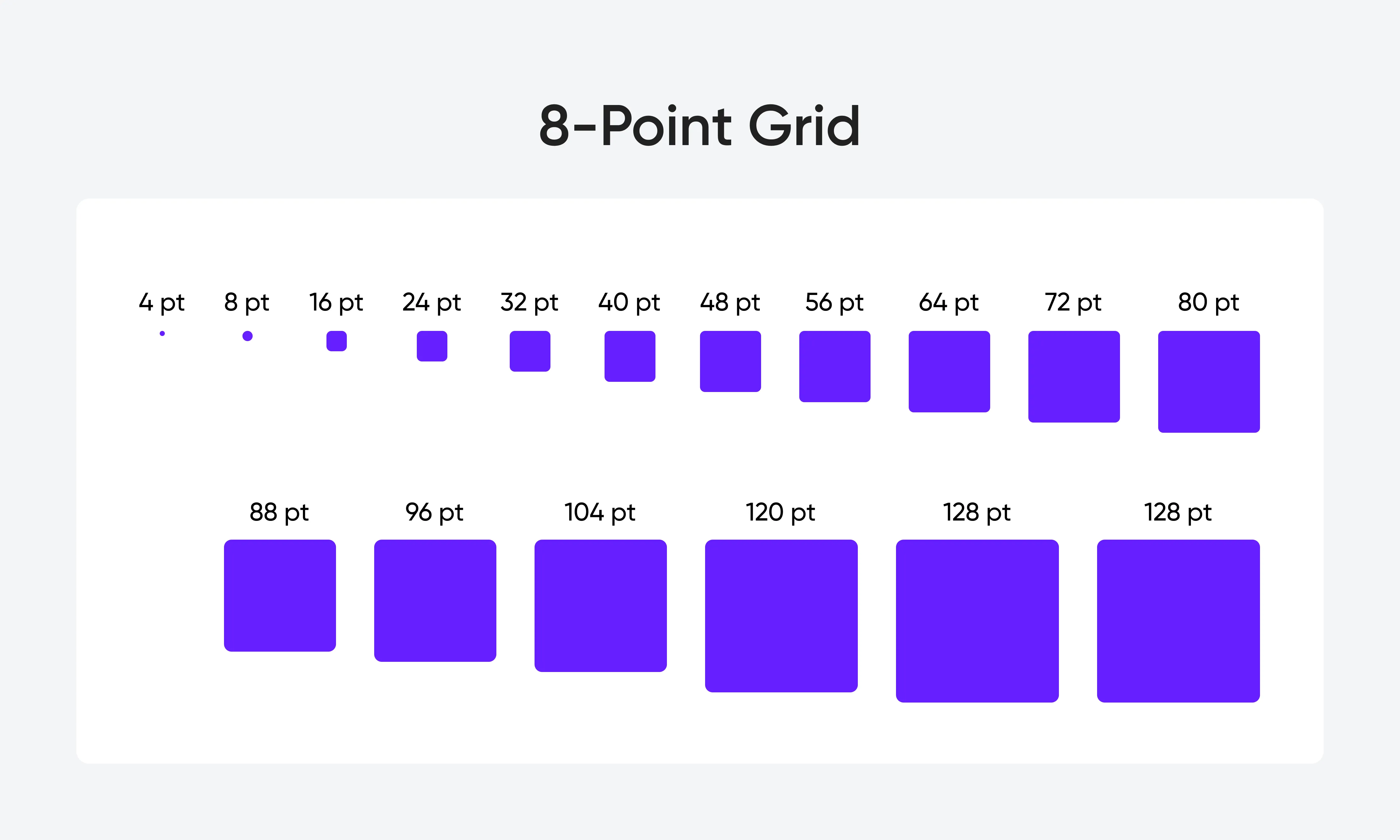
Wofür ist ein Spacing-System gedacht? Ein konsistentes Abstandssystem sorgt für visuellen Rhythmus und erleichtert responsive Umsetzung.
Zwei gängige Systeme:
4pt Grid: Alle Abstände sind Vielfache von 4px: 4, 8, 12, 16, 20, 24, 32, 40, 48…
- Feinere Kontrolle für Details
- Ideal für Icons, kleine Elemente
8pt Grid: Alle Abstände sind Vielfache von 8px: 8, 16, 24, 32, 40, 48, 64, 80…
- Schnellere Entscheidungen
- Standard in vielen Design Systems
Vorteile:
- Schnellere Designentscheidungen
- Konsistentes Erscheinungsbild
- Einfachere Kommunikation mit Entwicklern
Layout: 12 Grid
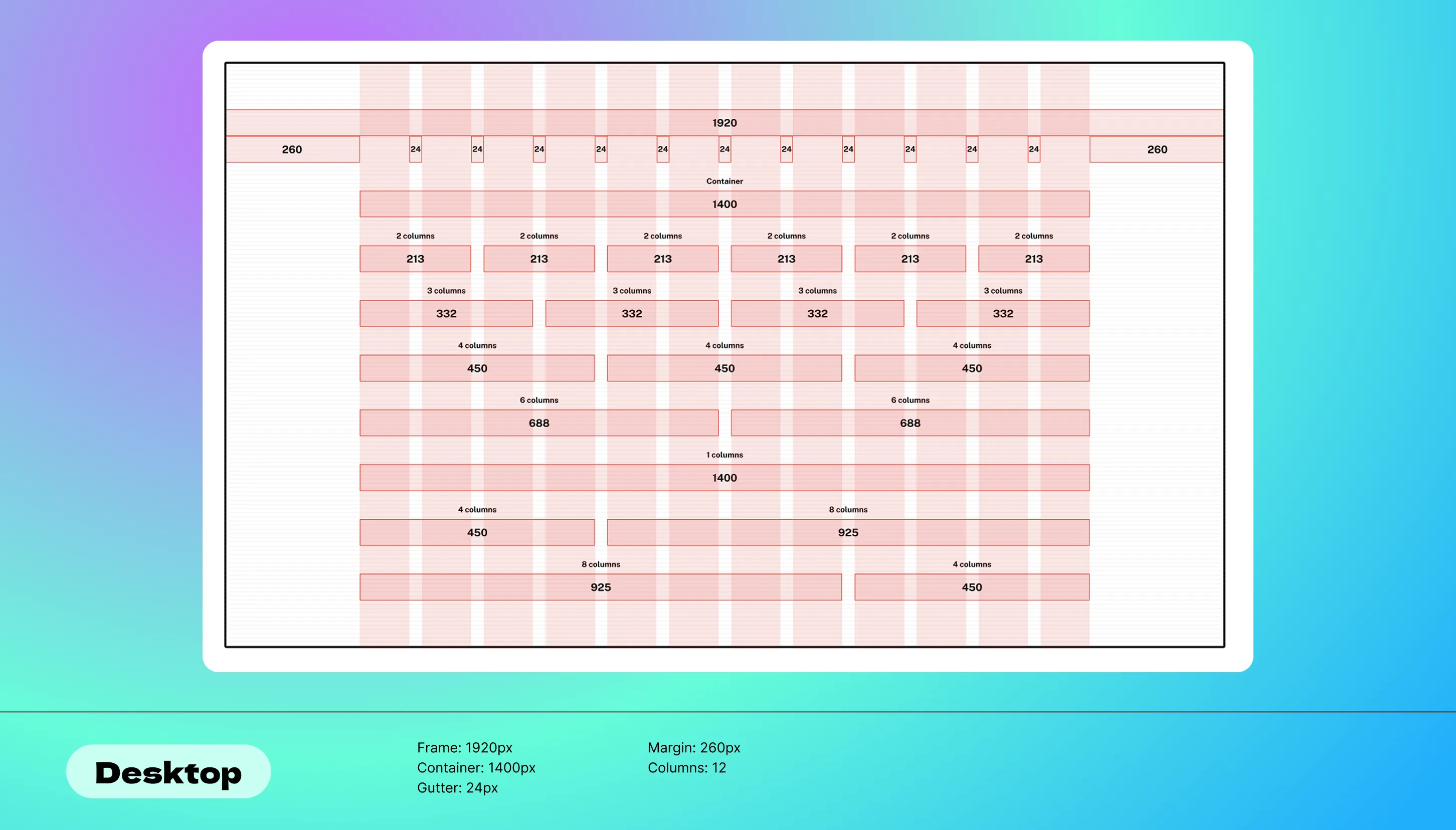
Wofür ist das 12er Grid gedacht? Das 12-Spalten-Grid ist der Standard für responsive Webdesign und hilft bei der Ausrichtung von Inhalten.
Warum 12 Spalten?
- Flexibel teilbar: 2, 3, 4, 6 Spalten möglich
- Standard in den meisten CSS-Frameworks
- Erleichtert responsive Anpassungen
Breakpoints
Was sind Breakpoints? Breakpoints definieren, bei welchen Bildschirmbreiten sich Ihr Layout anpasst – essentiell für responsive Design.
Standard Breakpoints:
- Desktop: 1920px
- Laptop: 1440px (Design-Breite)
- Tablet: 768px
- Mobile: 390px (iPhone Standard)
Verwendung in Figma:
- Erstellen Sie Frames für mindestens Laptop und Mobile
- Navigation: Horizontal → Hamburger-Menü
- z.b. im Grid: 3 Spalten → 2 Spalten → 1 Spalte
In Framer werden diese Breakpoints später für Media Queries genutzt.
Praxis & Hausaufgabe
Portfolio-Design in Figma beginnen (Desktop-Version)
- Desktop Frame: 1440px oder 1512px Breite
- Eigene Inhalte verwenden falls vorhanden
- Versuchen Sie ein Auto Layout für die Navigation zu verwenden
- Mindestens eine Komponente erstellen (z.b. Button)
Optional:
- Weitere Unterseiten designen
- Prototype-Links zwischen Seiten
- Mobile-Version (375px) beginnen