01 Grundlagen und Einführung

Ziel des Kurses
- Grundlagen der Webentwicklung verstehen und anwenden
- Portfolio-Struktur visuell ansprechend konzipieren
- Arbeiten optimal für das Web präsentieren
- Technische Herausforderungen wie Responsiveness erfolgreich lösen
- Eigene Portfolio-Website gestalten und umsetzen
Zeitplan, Termine, Abgaben
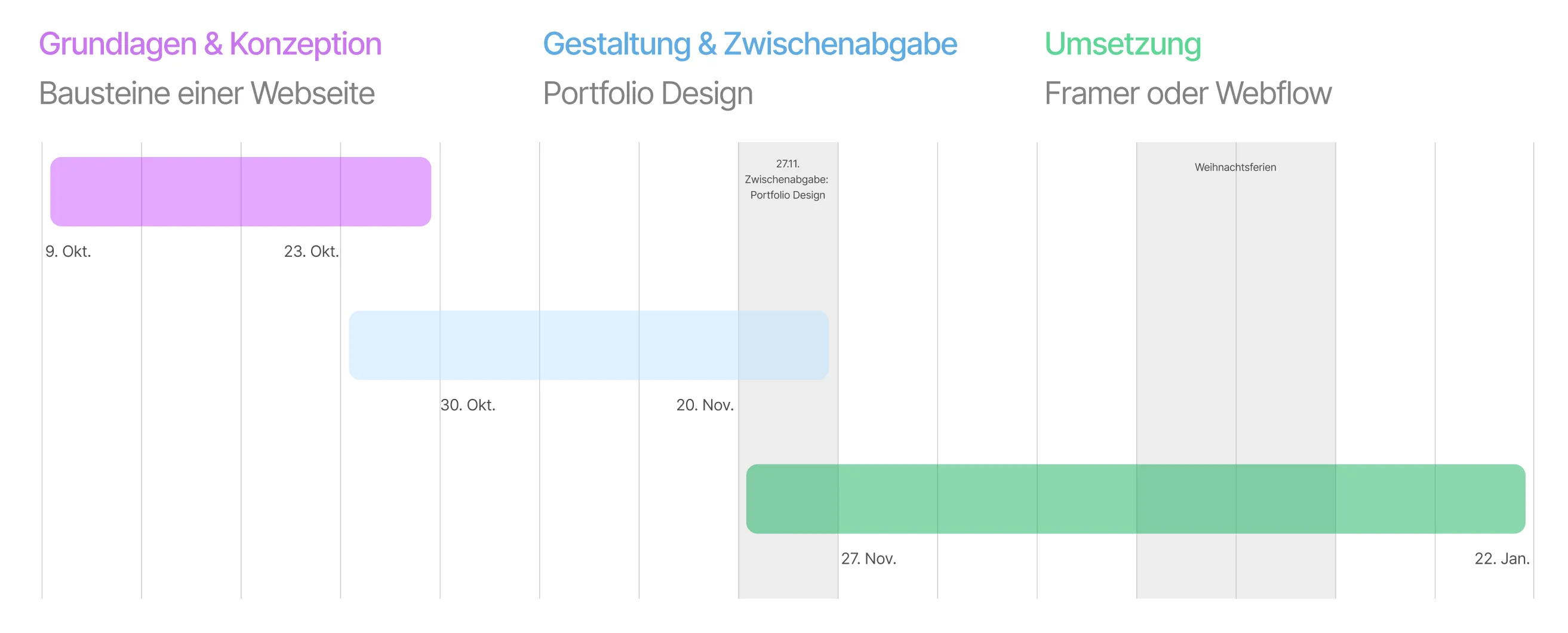
27.11.25 Zwischenabgabe & Präsentation Ein ausgearbeitetes Portfolio Design in Figma für Desktop und Mobile. Tablet-Ansicht ist ist optional. Die Webseite sollte aus mindestens zwei einzelnen Seiten bestehen und Arbeiten gut darstellen. Ein Figma Link per e-Mail ist ausreichend als Abgabe, es muss aber in der Unterrichtsstunde präsentiert werden (max. 2-3 min).
22.01.26 Abgabe & Abschlusspräsentation Eine persönliche Portfolio-Website, die Ihre fotografischen Arbeiten professionell präsentiert. Die Umsetzung soll dem UI-Design entsprechen, responsive funktionieren und technisch sauber implementiert sein. Ein Link ist ausreichend, kann aber auch als .zip angeliefert werden. Für die Präsentation müssen Sie ihre Webseite in 3-5min. präsentieren.
Bewertungskriterien
- 25% Design: Visuelle Umsetzung, Konsistenz
- 25% Funktion: Navigation, Links, alle Features funktionieren
- 25% Responsiveness: Darstellung auf Desktop und Mobile Geräten
- 25% Umsetzung: Technische Qualität, Performance, Details
Das Internet: Ein globales Netzwerk
Das Internet ist wie ein riesiges Postverteilungszentrum
- Ein Netzwerk der Netzwerke: Das Internet ist ein globales System miteinander verbundener Computer- und Datennetzwerke.
- Heterogene Technologien: Es nutzt verschiedene Technologien und Topologien um Informationen zu übertragen.
- Dezentrale Struktur: Obwohl es keine zentrale Kontrollinstanz gibt, basiert das Internet auf einer riesigen, dezentralen Infrastruktur.
Grundprinzip:
- Computer A möchte Daten von Computer B
- Die Daten werden in Pakete aufgeteilt
- Diese Pakete reisen über verschiedene Wege
- Am Ziel werden sie wieder zusammengefügt
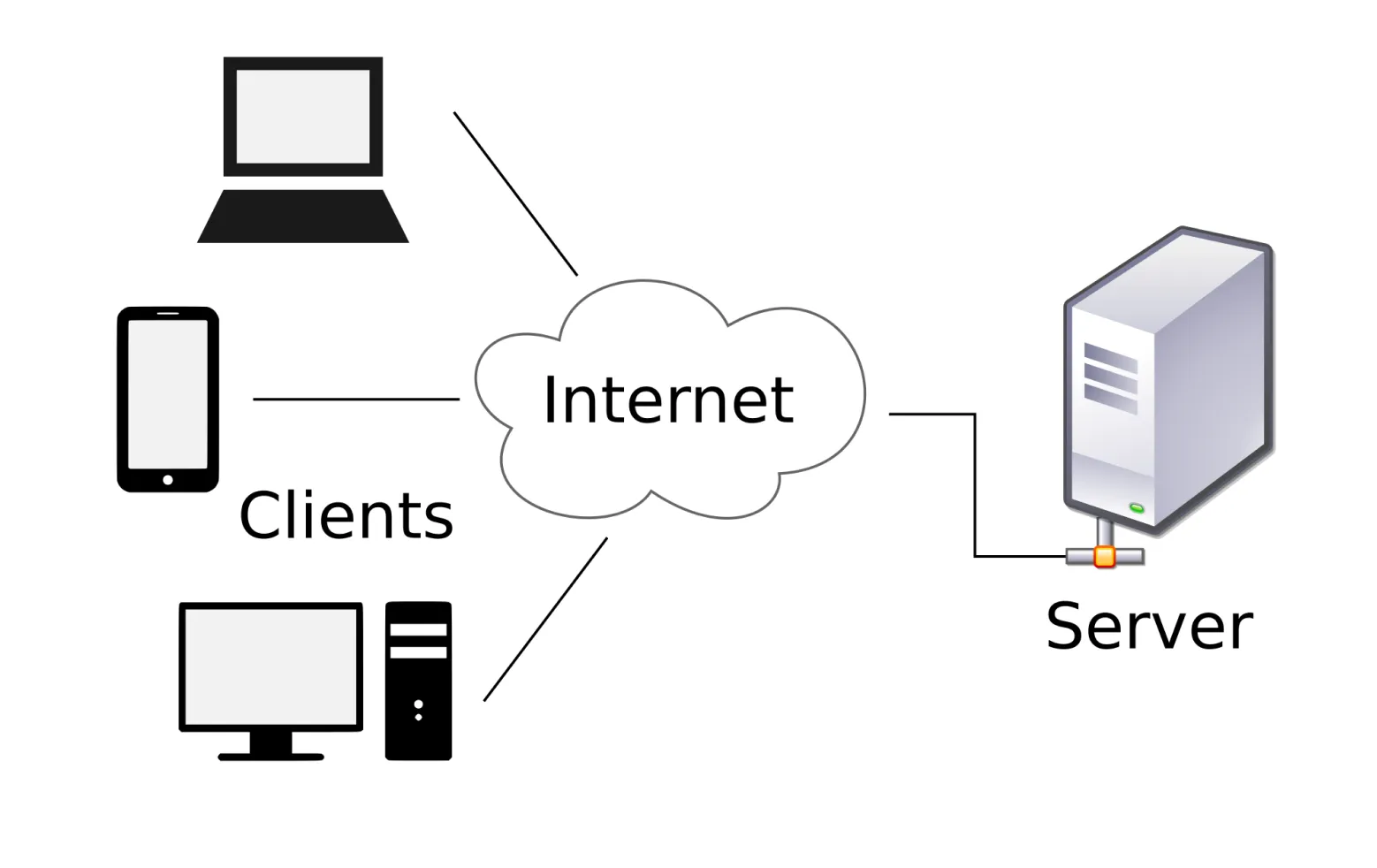
Client-Server Architektur
Client = Der Fragesteller
- Ihr Browser (Chrome, Safari, Firefox)
- Ihre Mobile App
- Stellt Anfragen
Server = Der Antworter
- Leistungsstarker Computer
- Speichert Websites und Daten
- Beantwortet Anfragen
Domain, Hosting, Browser, DNS
Domain
- Ihre Webadresse: www.max-fotografie.de
- Muss gekauft/gemietet werden
- Verschiedene Endungen: .de, .com, .photography
Hosting
- Speicherplatz für Ihre Website-Dateien
- Server, der 24/7 läuft
- Verschiedene Anbieter und Preise
Browser
- Interpretiert HTML, CSS, JavaScript
- Verschiedene Browser = verschiedene Darstellung
- Zeigt die Website auf dem Endgerät an
DNS (Domain Name System)
- Wandelt Domainnamen in IP-Adressen um (z. B.
google.com) in IP-Adressen (z. B.142.250.184.14) - Funktioniert wie ein „Telefonbuch des Internets“
- Organisiert Domains hierarchisch und verteilt
Was passiert, wenn ich eine URL eingeben?
Schritt für Schritt: www.instagram.com
- DNS-Lookup: Browser fragt “Wo ist instagram.com?”
- IP-Adresse: DNS antwortet “Bei 157.240.15.35”
- Verbindung: Browser kontaktiert diesen Server
- Anfrage: “Schick mir die Instagram-Startseite”
- Antwort: Server sendet HTML, CSS, JavaScript-Dateien
- Darstellung: Browser baut die Seite zusammen
Die drei Säulen des Web
HTML - Die Struktur
Hypertext Markup Language
- Definiert den Inhalt
- Überschriften, Absätze, Bilder, Links
- Wie das Gerüst eines Hauses
CSS - Das Aussehen
Cascading Style Sheets
- Definiert das Design
- Farben, Schriften, Layout, Animationen
- Wie die Inneneinrichtung eines Hauses
JavaScript - Die Interaktion
- Definiert das Verhalten
- Buttons, Formulare, dynamische Inhalte
- Wie die Elektronik eines Hauses
HTML Beispiel
<!DOCTYPE html>
<html>
<head>
    <title>Mein Portfolio</title>
</head>
<body>
    <h1>Max Mustermann</h1>
    <p>Fotograf aus München</p>
    <img src="portrait.jpg" alt="Portrait">
</body>
</html>
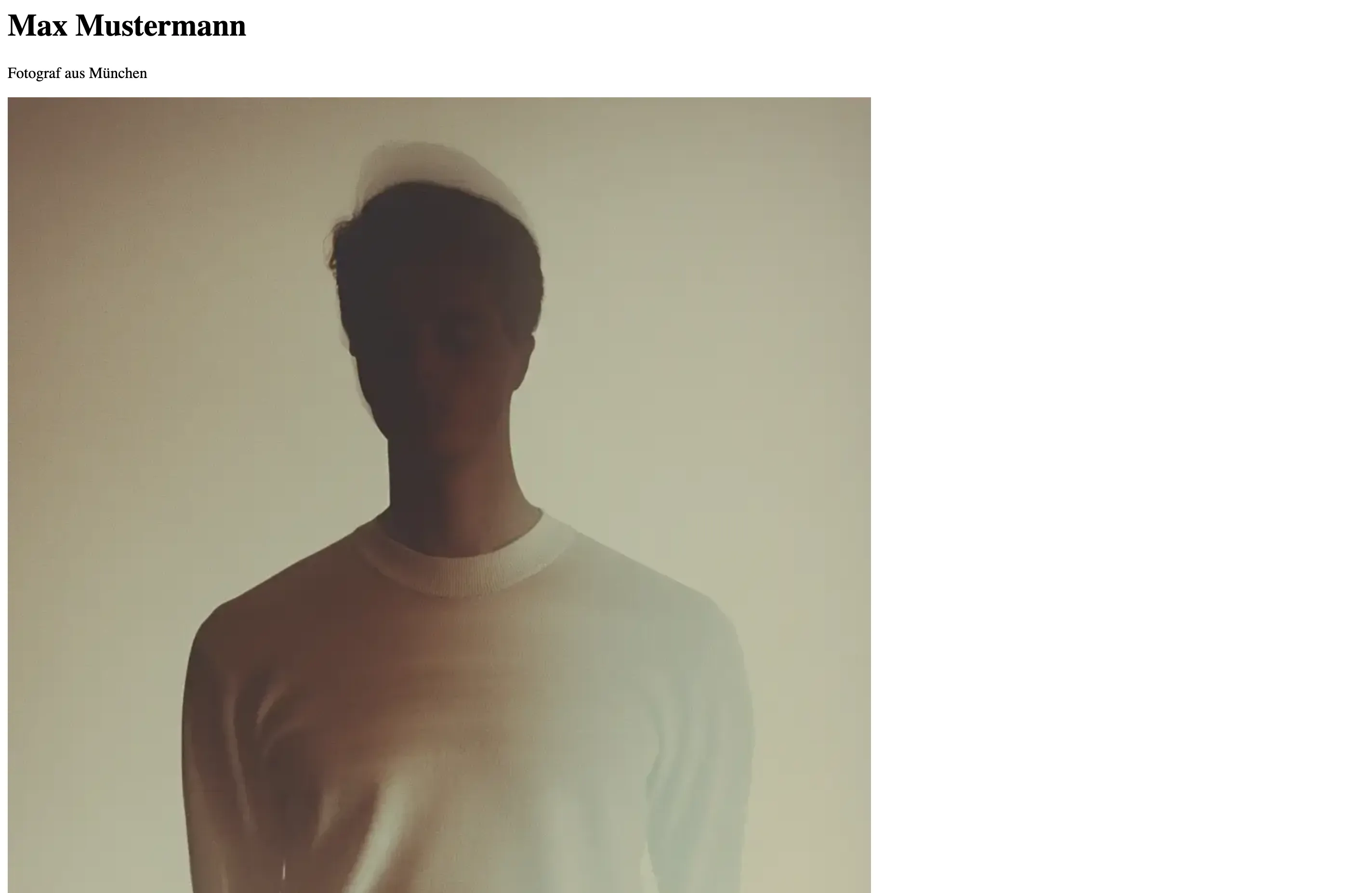
Das sieht der Browser:
- Große Überschrift: “Max Mustermann”
- Text darunter: “Fotograf aus München”
- Ein Bild namens “portrait.jpg”

CSS Beispiel
h1 {
  color: #333;
  font-size: 48px;
  font-family: 'Helvetica', sans-serif;
}

p {
  color: #666;
  font-size: 18px;
  line-height: 1.5;
}

img {
  width: 300px;
  border-radius: 10px;
}
Jetzt wird aus der langweiligen HTML-Seite:
- Schöne Schrift und Farben
- Größere, lesbare Texte
- Abgerundete Bildecken

Responsive Design
Die Herausforderung:
- Desktop: 1200px breit oder mehr
- Tablet: 768px - 1024px breit
- Handy: 375px - 414px breit
Eine Website muss auf allen gut aussehen, daher müssen wir Anpassungen für verschiedenen Bildschirmgrößen vornehmen
- Layout müssen angepasst werden
- Inhalte müssen reorganisiert weren
- Hover (Mouseover) Effekte existieren auf Touchgeräten nicht
- Schriftgrößen und Abstände ändern sich
Inspirationsquellen für Webdesign
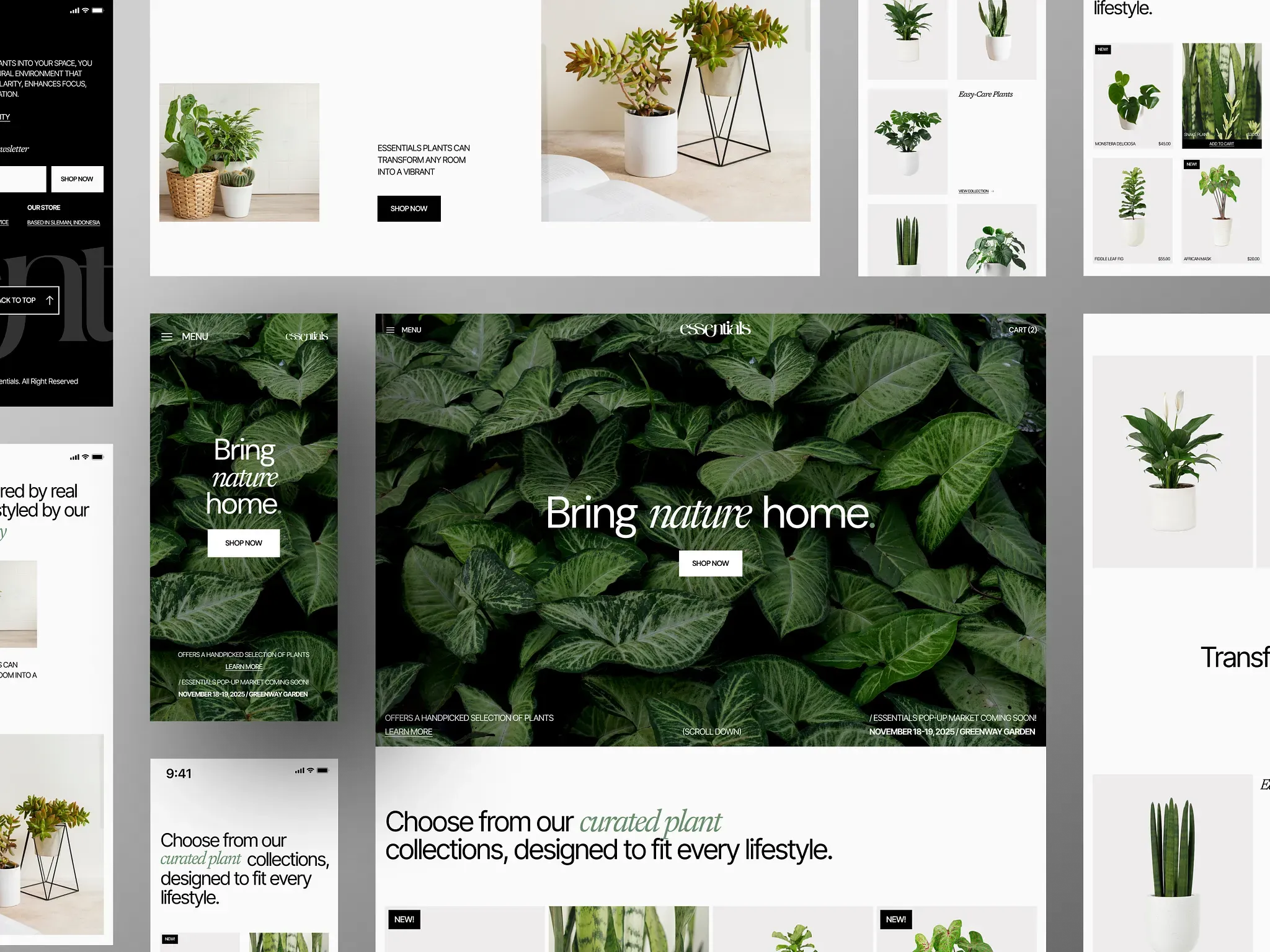
Gute Inspirationen im Bereich Webdesign sind nicht immer leicht zu finden, aber es gibt einige Websites, die ich auf jeden Fall empfehlen kann. Diese legen großen Wert auf hochwertiges Webdesign und präsentieren Beispiele aus der Praxis – nicht nur UI-Designs, die auf Screenshots vielleicht toll aussehen, aber in der Praxis nicht wirklich funktionieren. Viele Designs von Dribbble und Behance scheitern, weil sie aus UX-Sicht nicht funktionieren.
Als (Web)Designer sollte man:
- Trends verstehen, aber nicht blind folgen
- Technische Machbarkeit einschätzen
- User Experience analysieren
- Eigenen Stil entwickeln
Achten Sie auf:
- Warum funktioniert diese Website gut?
- Wie ist die Navigation gelöst?
- Wie werden Bilder präsentiert?
- Gibt es Animationen, die die Seite besonders machen?
Praxis: Unsere erste HTML/CSS Seite
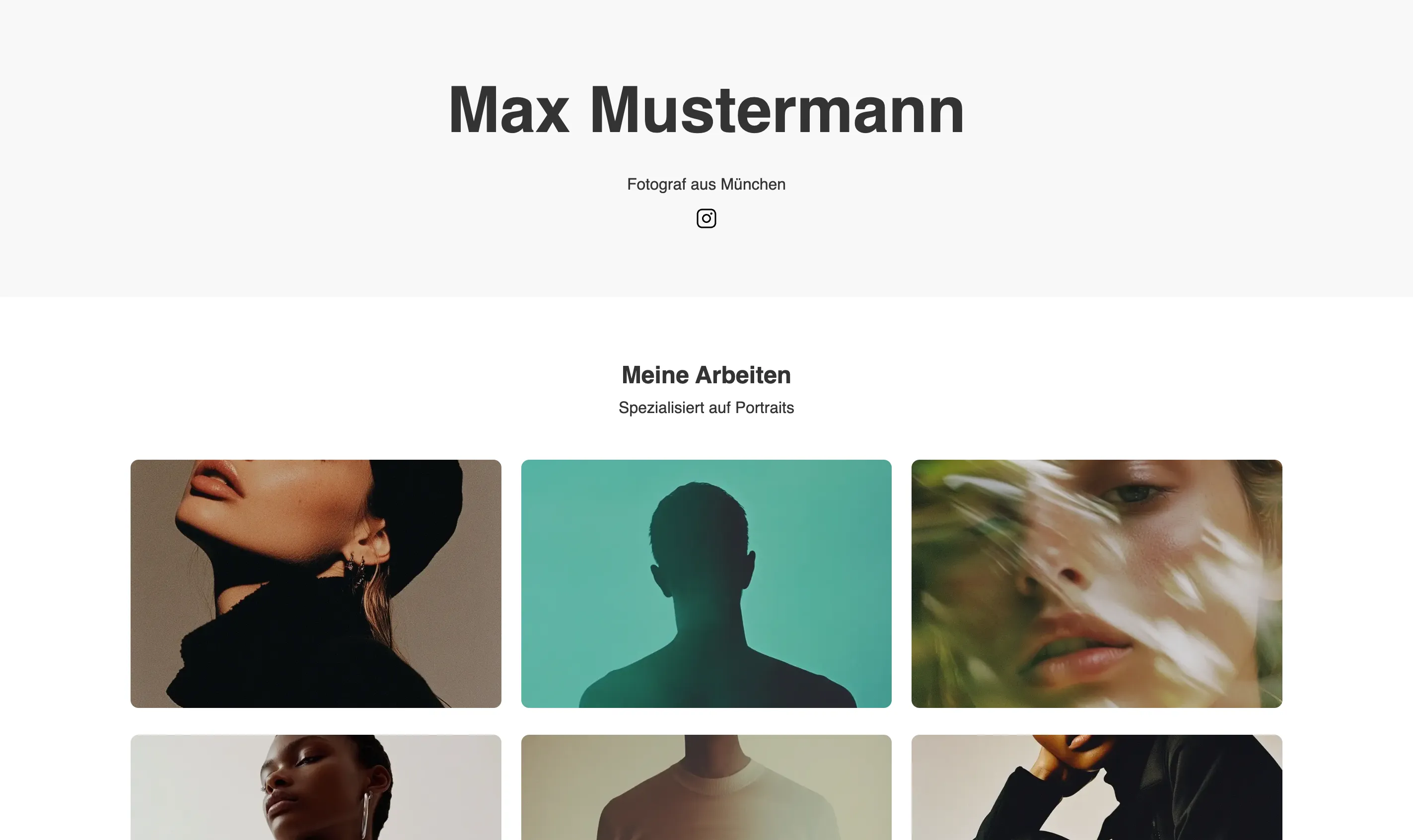
Wir erstellen gemeinsam:
- Eine simple Portfolio-Startseite
- Mit HTML-Struktur
- Mit CSS-Styling
- Responsive Grundlagen
Sie lernen dabei:
- Wie Code und Darstellung zusammenhängen
- Warum Framer/Webflow im Hintergrund ähnlich arbeiten
- Das Fundament aller Websites
HTML Grundstruktur
<!-- index.html -->

<!DOCTYPE html>
<html lang="de">
	<head>
		<meta charset="UTF-8" />
		<meta name="viewport" content="width=device-width, initial-scale=1.0" />
		<title>Max Mustermann - Fotograf</title>
	</head>
	<body>
		<!-- Header-Bereich mit Name und Beruf und Instagram -->
		<header>
			<h1>Max Mustermann</h1>
			<p>Fotograf aus München</p>

			<a
				href="https://instagram.com/d.tampe"
				target="_blank"
				style="margin-top: 10px; display: inline-block"
			>
				<img
					src="https://api.iconify.design/ph:instagram-logo.svg"
					style="width: 24px"
				/>
			</a>
		</header>

		<!-- Hauptinhalt der Seite -->
		<main>
			<section class="portfolio">
				<h2>Meine Arbeiten</h2>
				<p>Spezialisiert auf Portraits</p>

				<!-- Bildergalerie mit 6 Beispielbildern -->
				<div class="gallery">
					<div class="gallery-item">
						<img src="/images/01.webp" alt="Bild 1" />
					</div>
					<div class="gallery-item">
						<img src="/images/02.webp" alt="Bild 2" />
					</div>
					<div class="gallery-item">
						<img src="/images/03.webp" alt="Bild 3" />
					</div>
					<div class="gallery-item">
						<img src="/images/04.webp" alt="Bild 4" />
					</div>
					<div class="gallery-item">
						<img src="/images/05.webp" alt="Bild 5" />
					</div>
					<div class="gallery-item">
						<img src="/images/06.webp" alt="Bild 6" />
					</div>
				</div>
			</section>
		</main>
	</body>
</html>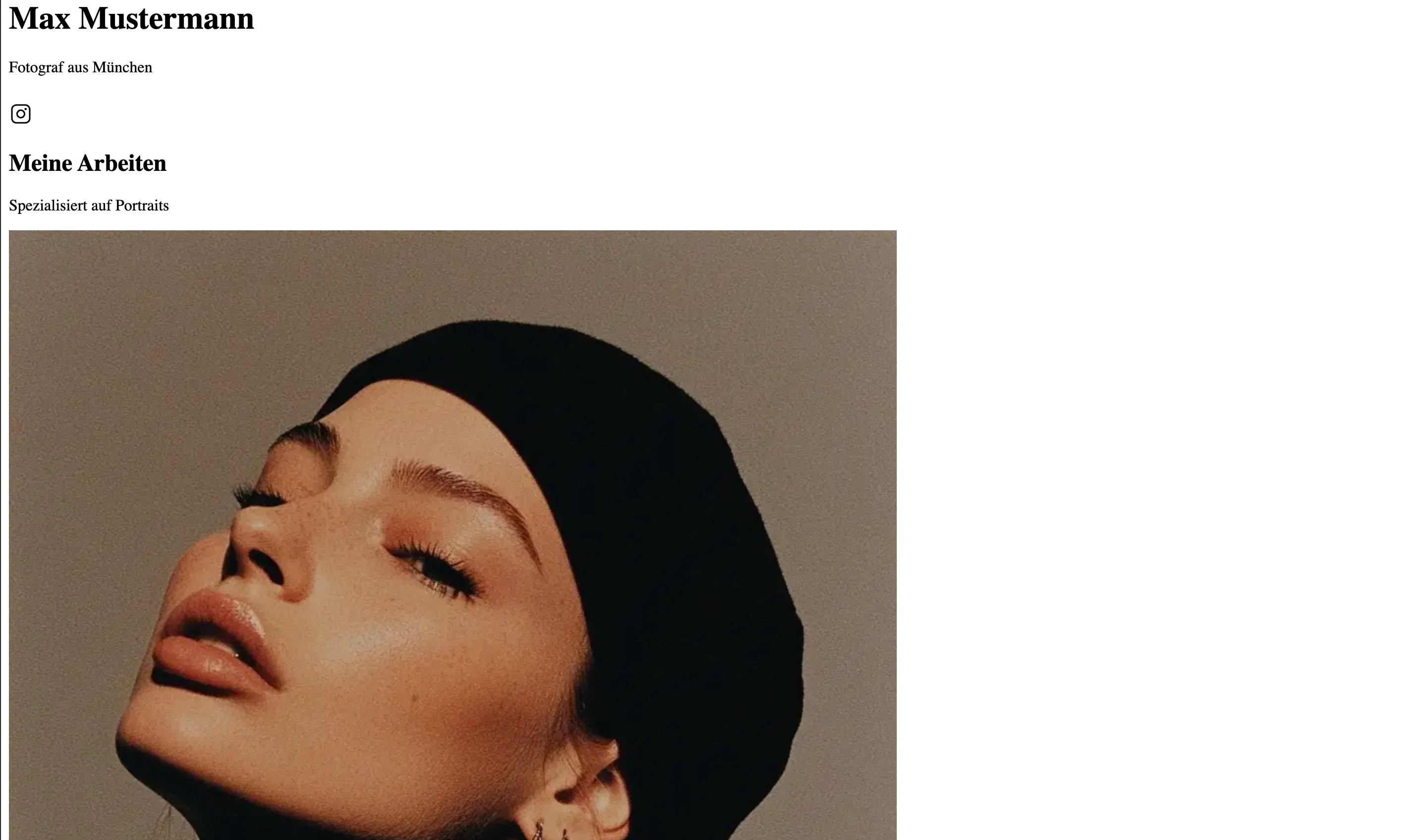
CSS Styling hinzufügen
Um die Webseite ansprechend zu gestalten und die Bilder optimal anzuordnen, stylen wir die Seite mit CSS. Dies umfasst die Implementierung einer Galerie mit drei Spalten, in der die Bilder gleichmäßig hoch dargestellt werden. Dafür muss die Datei style.css erstellt werden und auch in die index.html Datei eingebunden werden.
<!-- index.html -->
<head>
	<meta charset="UTF-8" />
	<meta name="viewport" content="width=device-width, initial-scale=1.0" />
	<title>Max Mustermann - Fotograf</title>
	<link rel="stylesheet" href="style.css" /> <!-- <- Diese Zeile -->
</head>
<body>
<!-- [...] -->
/* style.css */
/* Reset: Entfernt Browser-Standard-Styles */
* {
margin: 0;
padding: 0;
box-sizing: border-box;
}
/* Grundlegende Body-Styles */
body {
font-family: -apple-system, sans-serif;
line-height: 1.6;
color: #333;
}
/* Header-Styling mit grauem Hintergrund */
header {
padding: 60px 20px;
text-align: center;
background-color: #f8f8f8;
}
/* Große Hauptüberschrift */
h1 {
font-size: 3rem;
margin-bottom: 10px;
}
/* Portfolio-Sektion mit begrenzter Breite und zentriert */
.portfolio {
padding: 60px 20px;
max-width: 1200px;
margin: 0 auto;
text-align: center;
}
/* Bildergalerie als CSS Grid */
.gallery {
display: grid;
grid-template-columns: repeat(3, 1fr); /* 3 Spalten auf Desktop */
gap: 20px; /* Abstand zwischen den Bildern */
margin-top: 40px;
}
/* Styling für die Galerie-Bilder */
.gallery-item img {
width: 100%; /* Bild füllt Container aus */
height: 250px; /* Feste Höhe für einheitliches Raster */
object-fit: cover; /* Bild wird zugeschnitten, behält Proportionen */
border-radius: 8px; /* Abgerundete Ecken */
transition: transform 0.3s ease; /* Weiche Animation für Hover-Effekt */
}
Hausaufgabe
Aufgabe: Finden Sie 3 inspirierende Portfolio-Websites
- Screenshots der Elemente oder Seiten die Ihnen gut gefallen
- 1-2 Sätze: Was gefällt Ihnen und warum?
- Behalten Sie im Hinterkopf, dass Sie die ihr Portfolio selbst bauen müssen
Tipps: Nutzen Sie die vorgestellten Quellen als Startpunkt